CONNECT AI LAB · THE WRITING EMPLOYEE · TEXTBOOK
One sentence in. A post out.
한 문장이면
글이 나와요
1인 사업가, 유튜버 여러분들, 영상 하나 찍으면 블로그도 써야 되고 쓰레드도 인스타도 써야 되잖아요. 사진도 만들어야 되고요. 이걸 AI 글쓰기 직원 하나한테 다 넣어 놨어요. 아래 프롬프트를 순서대로 복사해서 에이전트한테 붙여 넣기만 하시면 돼요.
01 · WHAT YOU MAKE TODAY
오늘 만들 것
- 1내 영상 하나로 네이버 블로그, 쓰레드, 인스타 글. 내 말투로, 사진까지
- 2내 영상 자막으로 만든 내 말투표, 그리고 글 기획서 한 장
- 3요즘 뜨는 주제, 그리고 숫자마다 출처가 붙은 자료 정리. 같은 글로 모션그래픽 영상까지
- 4AI 티 안 나게 고친 글, 그리고 네이버 블로그 임시저장
- 5보너스 (선택): 우리 아이 그림책 동화 한 권, 인쇄용 PDF로
02 · STEP BY STEP
따라 하기
준비물
- Node.js 20.19 이상. nodejs.org 에서 LTS(오래 쓰는 안정 버전) 버튼 눌러서 받으시면 돼요. 이미 깔려 있는지 모르겠으면 에이전트한테 "내 컴퓨터에 Node.js 깔려 있는지 확인해 줘" 라고 먼저 물어보세요
- 코딩 에이전트 하나: Claude Code, Codex, Antigravity, Cursor 중에 아무거나
- 크롬. 사진 카드 만들 때 써요. 없어도 글이랑 미리보기는 다 나와요
- Ego Lite (3단계에서 X, 쓰레드 글 읽을 때랑 8단계 임시저장할 때만). AI 직원이 내 로그인 그대로 옆에서 같이 쓰는 브라우저예요. lite.ego.app 에서 받아요. 없어도 나머지는 다 돼요
터미널은 명령어 치는 검은 창인데, 몰라도 돼요. 에이전트가 대신 쳐 주거든요. API 키(돈 내고 받는 서비스 열쇠)도 필요 없어요. 그리고 프롬프트 안에 있는 영어 단어(voice, research check 같은 거)는 에이전트가 기능을 정확히 찾게 붙인 이름표예요. 외우실 필요 없이 그대로 복사해서 쓰시면 돼요.
AI 글쓰기 직원 데려오기
에이전트 채팅창에 아래 한 줄을 그대로 붙여 넣으세요. 설치가 끝나면 새 채팅을 하나 여시면 돼요.
npx github:wonseokjung/connect-ai-writer install-skill 실행해 줘
에이전트가 설치해도 되는지 ("Ok to proceed?") 물어보면 된다고 (y) 답하시면 돼요. 도구는 내 컴퓨터 사용자 폴더 안 .connect-ai/connect-ai-writer 에 한 번 깔리면 계속 그 자리에 있거든요.
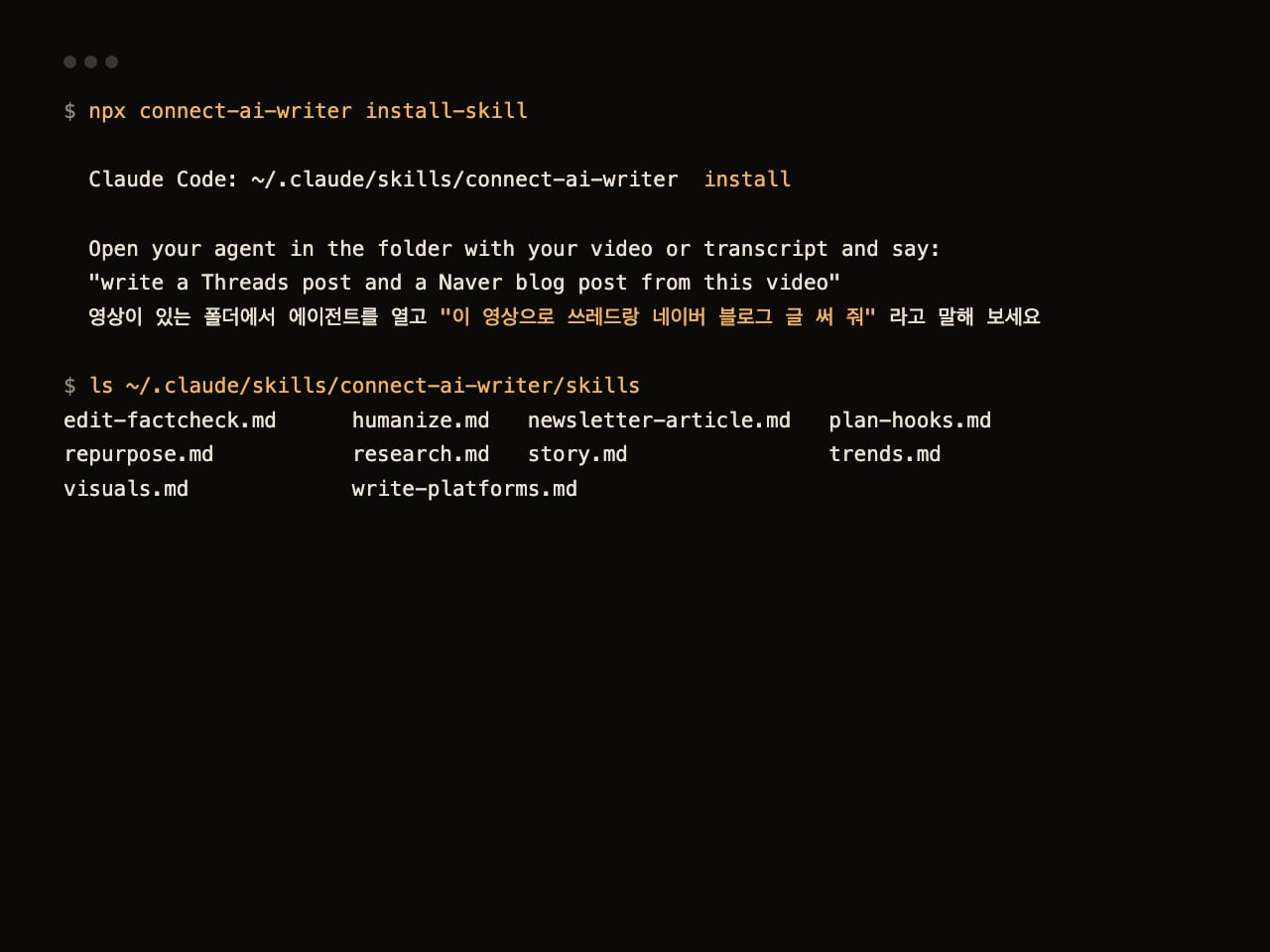
새 채팅에서 예제로 한번 돌려 보세요. 크롬이 없어도 돼요.
connect-ai-writer demo 돌려 줘. 크롬이 없으면 그림 카드는 빼고 해 줘. 다 되면 결과 폴더에서 index.html 열어 줘.
결과는 항상 out/날짜_제목 폴더에 생겨요. 어디 있는지 모르겠으면 "방금 만든 결과 폴더에서 index.html 열어 줘" 라고 하시면 돼요.
내 말투표 만들기
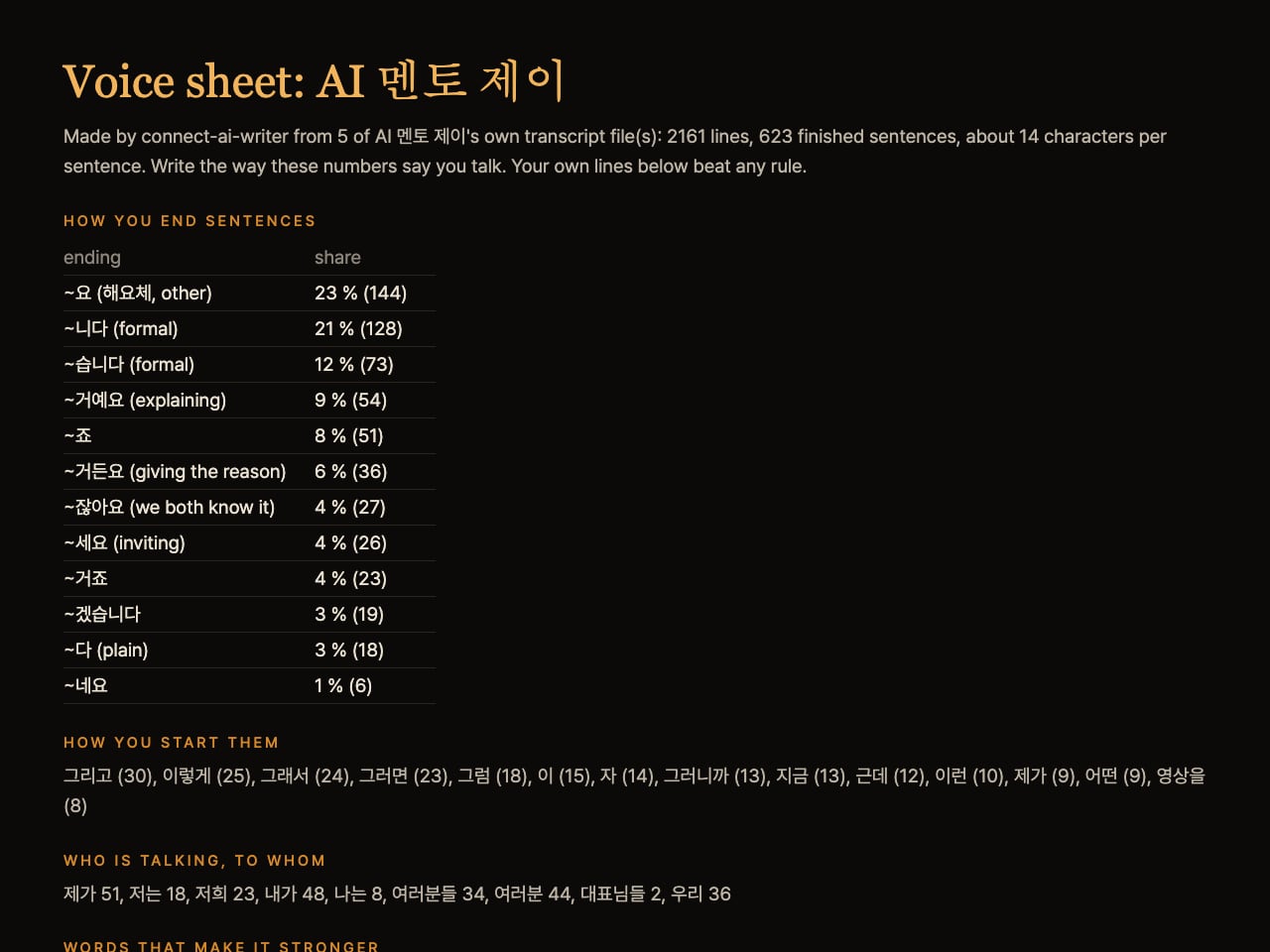
AI가 쓴 글이 어색한 이유가 내 말투가 아니라서거든요. 그래서 제일 먼저 내 영상 자막에서 제가 자주 쓰는 말끝이랑 말버릇을 뽑아 봐요.
먼저 폴더 하나 만드세요(예: 바탕화면에 내글쓰기). 거기에 내 영상 자막 파일(.srt)을 넣고, 에이전트를 그 폴더에서 여시면 돼요. 유튜브에 올린 영상이면 YouTube Studio > 자막 > 언어 > 점 세 개 > 다운로드 > .srt 로 받을 수 있어요.
이 폴더에 있는 내 영상 자막(.srt) 전부로 내 말투표 만들어 줘. connect-ai-writer voice 로 하고 voice.md 로 저장해 줘.
아직 내 자막이 없어. connect-ai-writer 에 들어 있는 예제 자막(sample.srt)으로 말투표 만들어서 voice.md 로 저장해 줘.
요즘 뜨는 주제 찾기
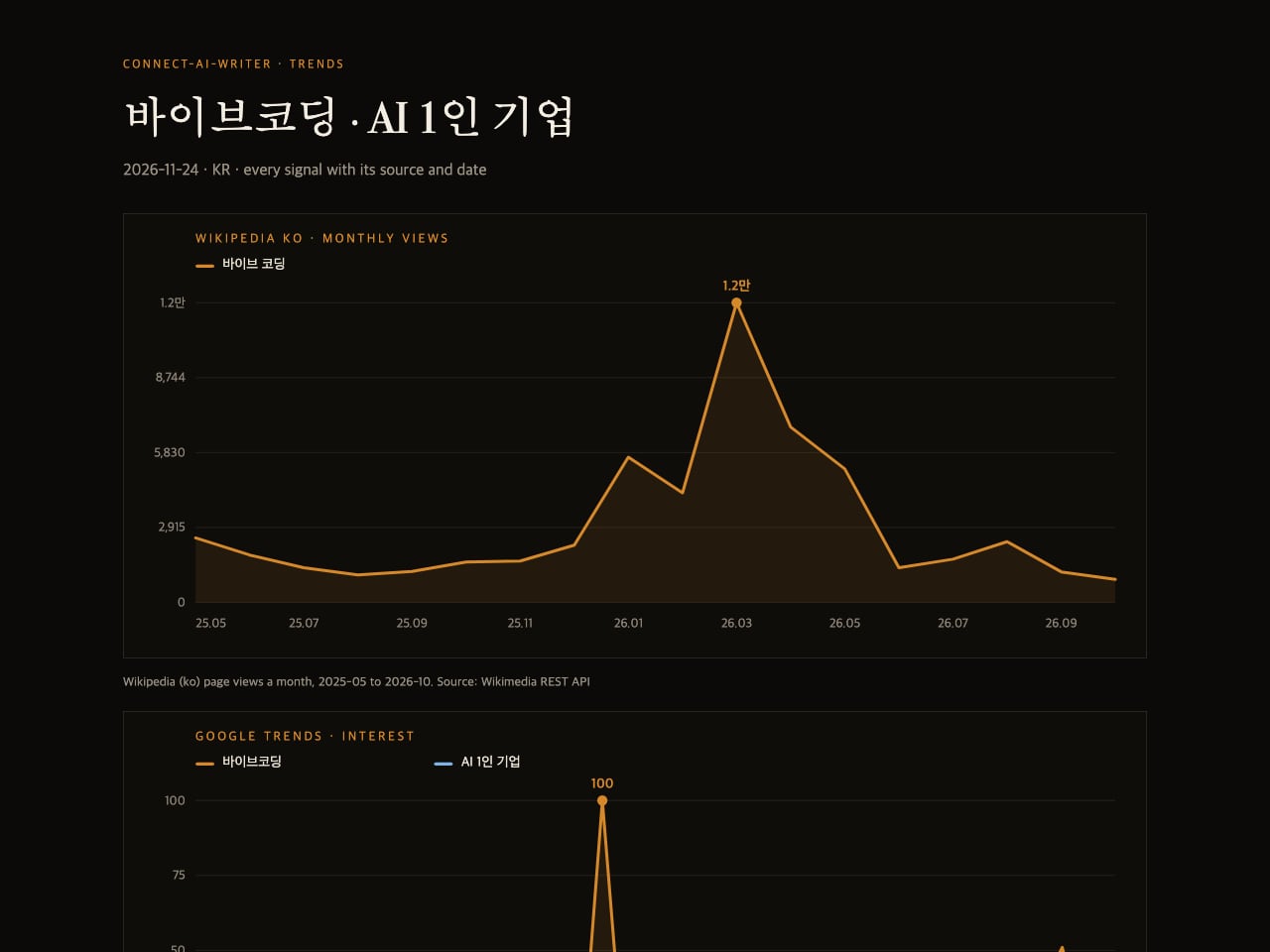
요즘 뜨는 주제 찾아 줘. "바이브코딩" 이랑 "AI 1인 기업" 으로. 출처랑 날짜 꼭 붙이고, 글감 후보도 뽑아 줘.
구글 트렌드, 구글이랑 유튜브랑 네이버 검색어 자동완성, 위키백과 조회수를 가입이나 API 키 없이 바로 봐요. Ego Lite가 있으면 X랑 쓰레드에 올라온 글도 읽어서 같이 봐요. 읽기만 하고 아무것도 안 올려요. 네이버 데이터랩까지 보고 싶으신 분만 네이버 무료 키를 넣으면 켜져요.
출처 붙여서 자료 조사하고, 그걸로 블로그 글
바이브코딩 자료 찾아서 정리해 줘. 기사랑 보고서로 찾고, 사실마다 어느 출처에서 왔는지 붙여 줘. 다 하면 research check 로 확인까지.
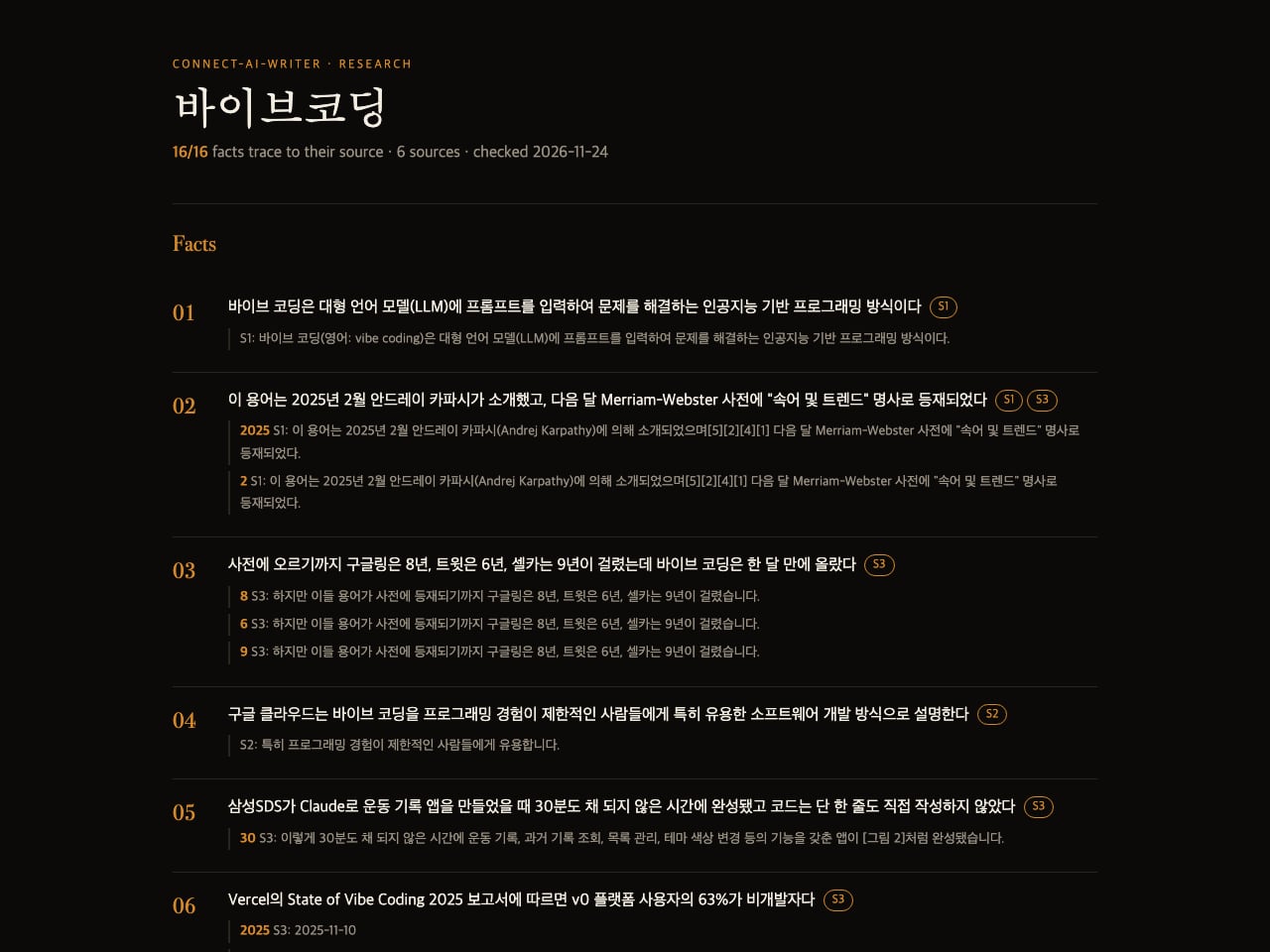
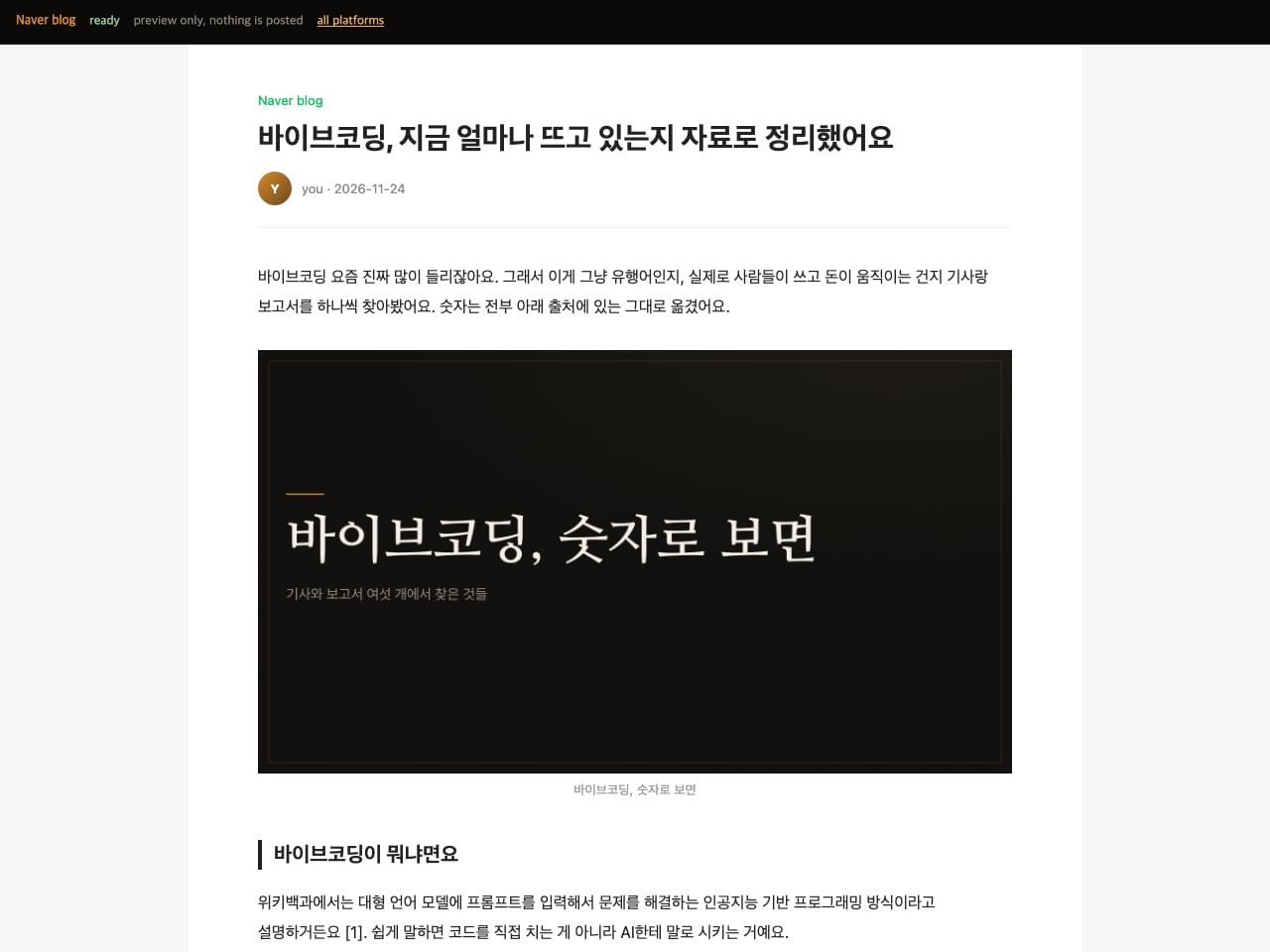
방금 정리한 자료로 네이버 블로그 글이랑 쓰레드 글 써 줘. 내 말투표(voice.md) 보고 쓰고, 숫자는 자료에 있는 그대로만.
영상 하나로 쓰레드, 블로그, 인스타. 모션그래픽 영상까지
2단계 폴더에 영상 파일이랑 그 영상 자막을 같은 이름으로 넣어 주세요. 예를 들면 강의2.mp4 랑 강의2.srt 요. 영상이 없으시면 자막만 있어도 글은 나오고, 사진은 카드로 만들어요.
강의2.mp4 로 글 쓸 거야. 자막은 강의2.srt 야. 쓰기 전에 글 기획서부터 만들어 줘. 누가 읽는지, 뭘 위한 글인지, 꼭 지킬 내용, 공개해도 되는 것, 다음 행동. 다 채우면 brief --check 로 확인까지.
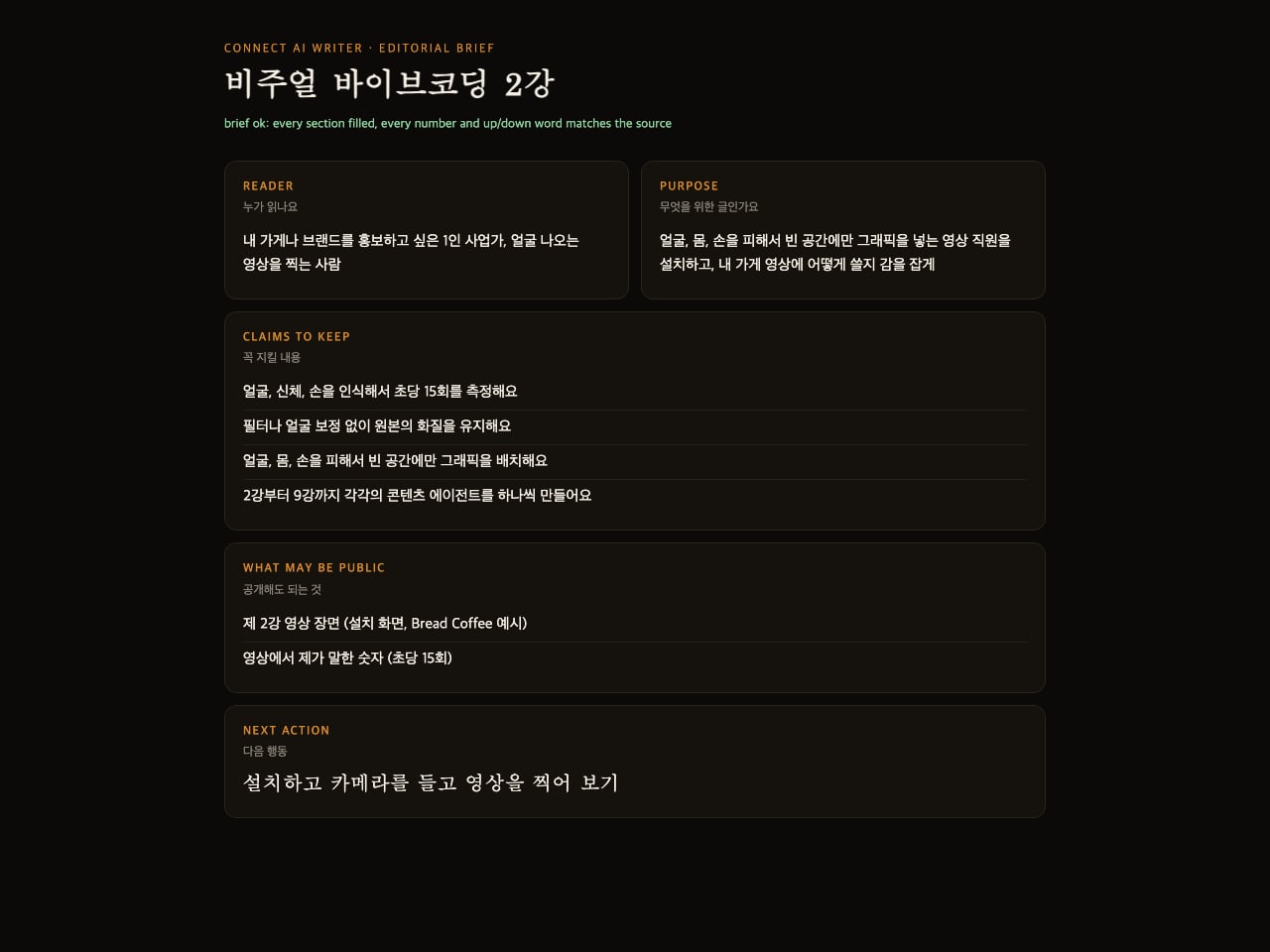
그 기획서대로 강의2.mp4 로 쓰레드, 네이버 블로그, 인스타 글 써 줘. 사진은 영상에서 뽑아서 같이 만들고, 내 말투표(voice.md) 보고 써 줘.
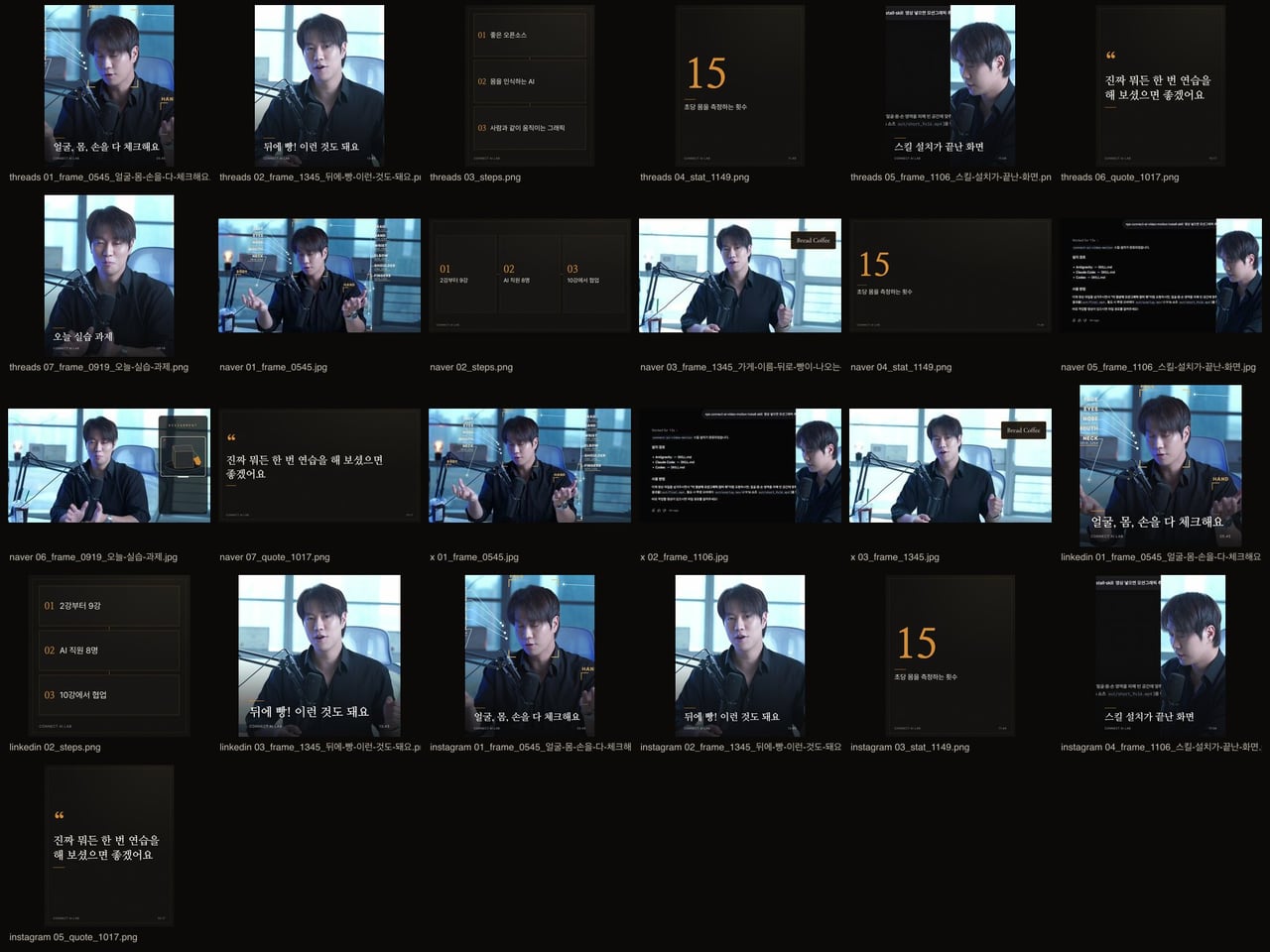
사진은 이런 걸로 만들어요. 영상에서 고른 선명한 장면, 내가 한 말 그대로 넣은 인용 카드, 출처에 있는 숫자로 만든 숫자 카드, 내 페이지 캡처, 코드로 그린 그림이요. 없는 사람, 없는 화면, 없는 숫자는 안 만들어요.
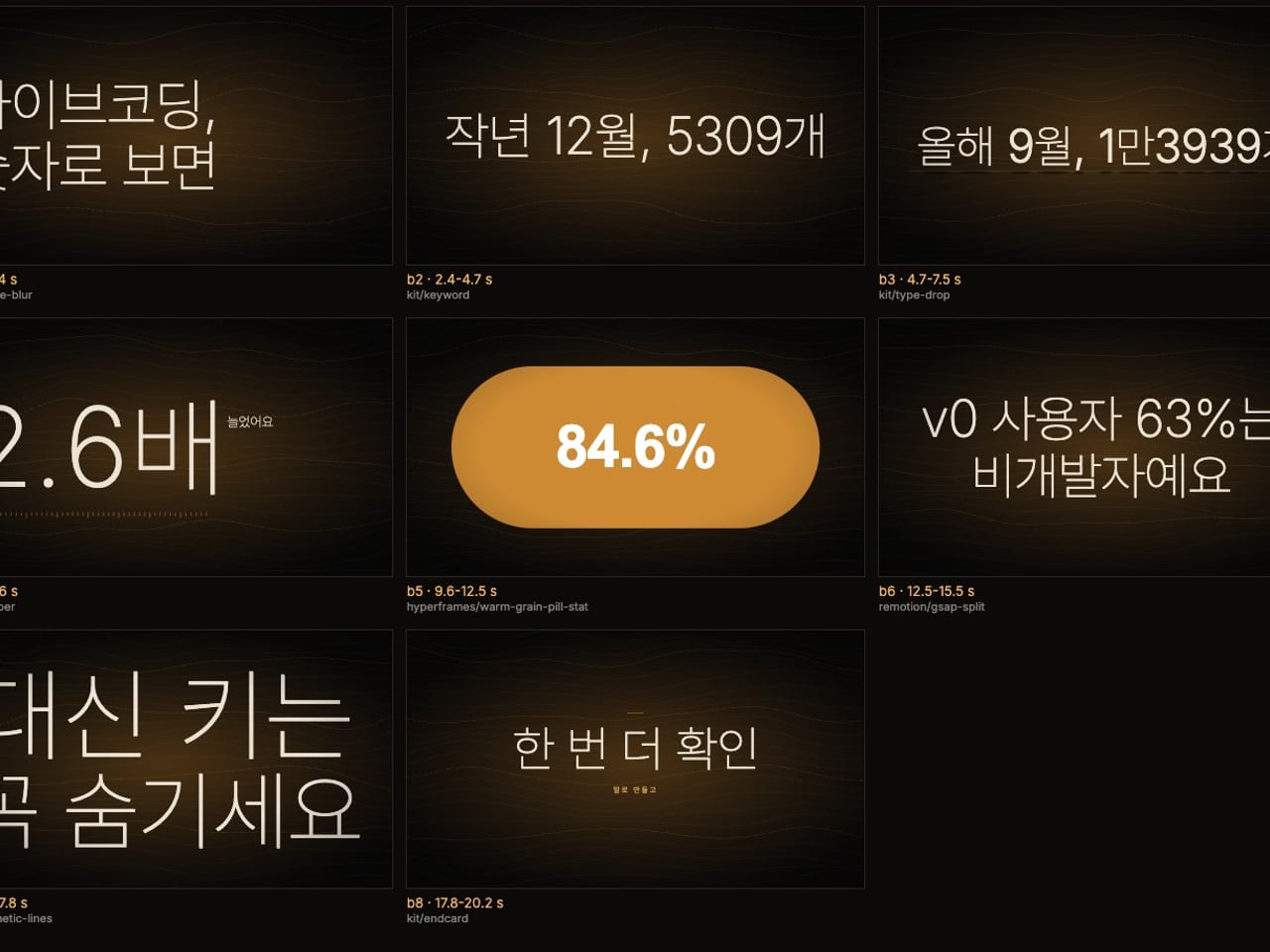
방금 쓴 쓰레드 글로 모션그래픽 영상도 만들어 줘. 세로랑 가로 둘 다 (connect-ai-writer motion).
이건 우리 다른 AI 직원 connect-ai-motion 이 만들어요. 안 깔려 있으면 npx github:wonseokjung/connect-ai-writer engines 하면 받는 법이 나와요.
보너스 (선택): 우리 아이 그림책 동화
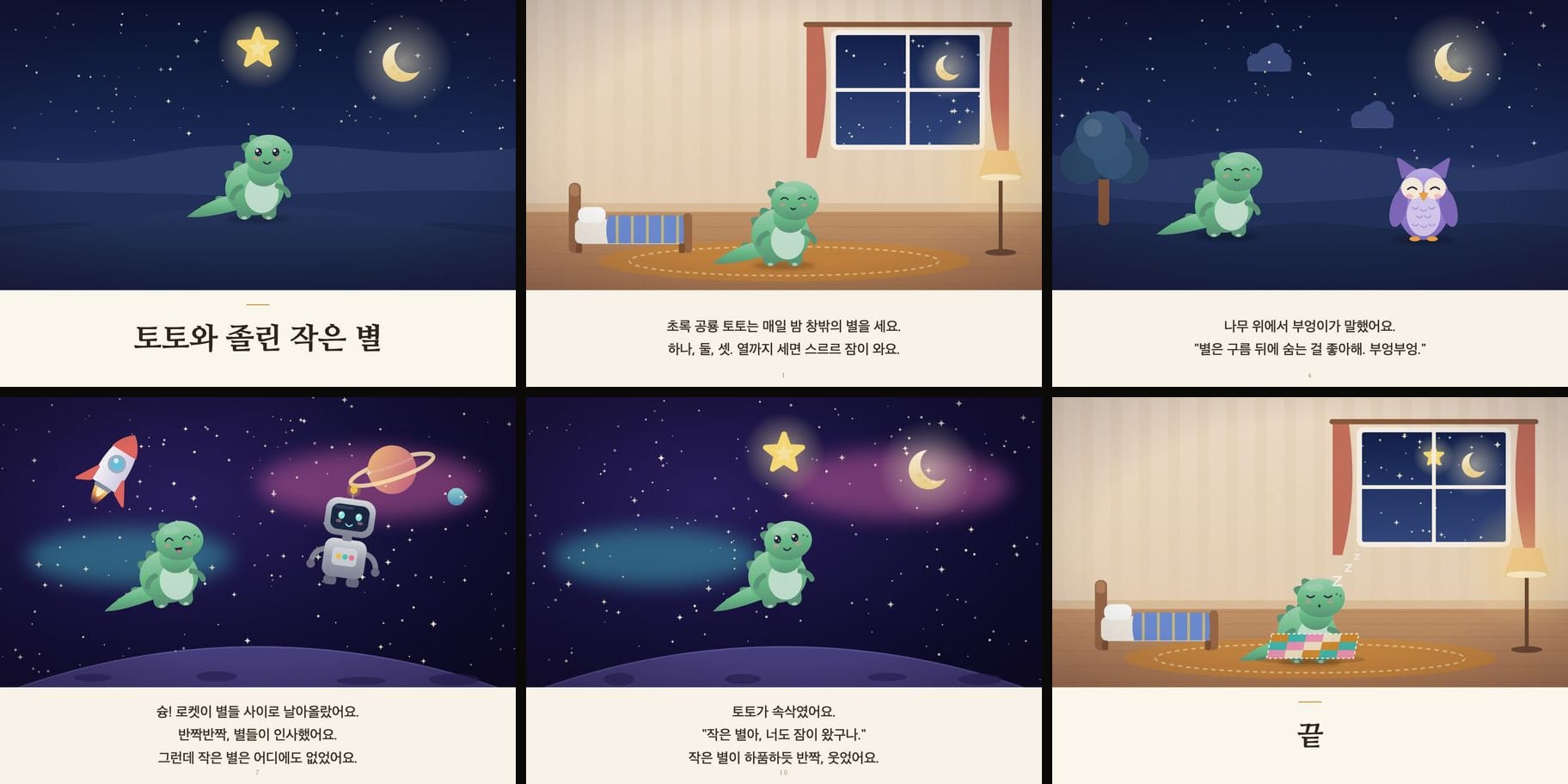
우리 아이 잠자리 동화 써 줘. 7살이고 공룡 좋아해. 그림책으로 만들어서 PDF까지.
한 쪽에는 한 장면만, 글에 나온 건 그림에도 꼭 나오게, 마지막 장은 교훈 대신 첫 장면으로 돌아오게 해요. 이런 그림책 규칙은 직원이 알아서 검사해요. 그림은 코드로 그린 동물이랑 물건만 쓰고, 사람은 안 그려요. 인쇄용 PDF는 크롬이 있어야 만들어지고요. 크롬이 없어도 바로 열어 볼 수 있는 그림책 파일(book.html)은 나와요.
AI가 쓴 티 지우기
방금 쓴 네이버 블로그 글(naver/post.md) AI가 쓴 티 안 나게 고쳐 줘. 내 말투표(voice.md)대로 쓰고, 숫자는 하나도 바꾸지 마. 검사할 때는 내 말투표도 같이 줘 (humanize --voice voice.md). 고친 다음에 전후 비교까지 (--after).
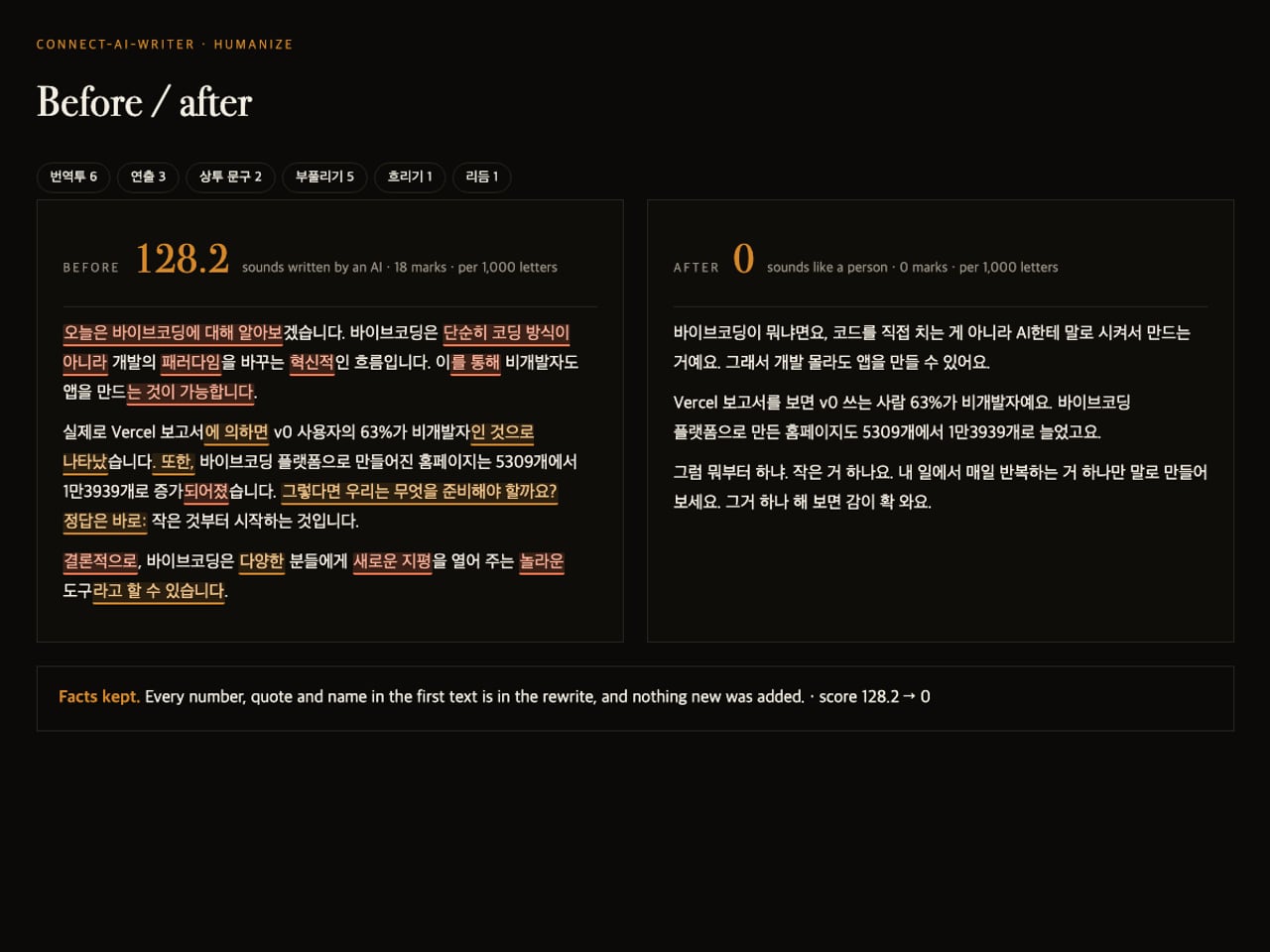
말투표를 같이 주는 게 중요하거든요. 제가 진짜 자주 쓰는 말은 AI 티가 아니잖아요. 저는 영상에서 "무궁무진" 이라는 말을 진짜로 써요. 말투표를 주면 그건 안 잡아요. 그리고 따옴표 안에 든 말은 예시나 인용이라서 화면에 표시만 하고 고칠 개수에는 안 넣거든요.
Ego Lite로 임시저장까지만
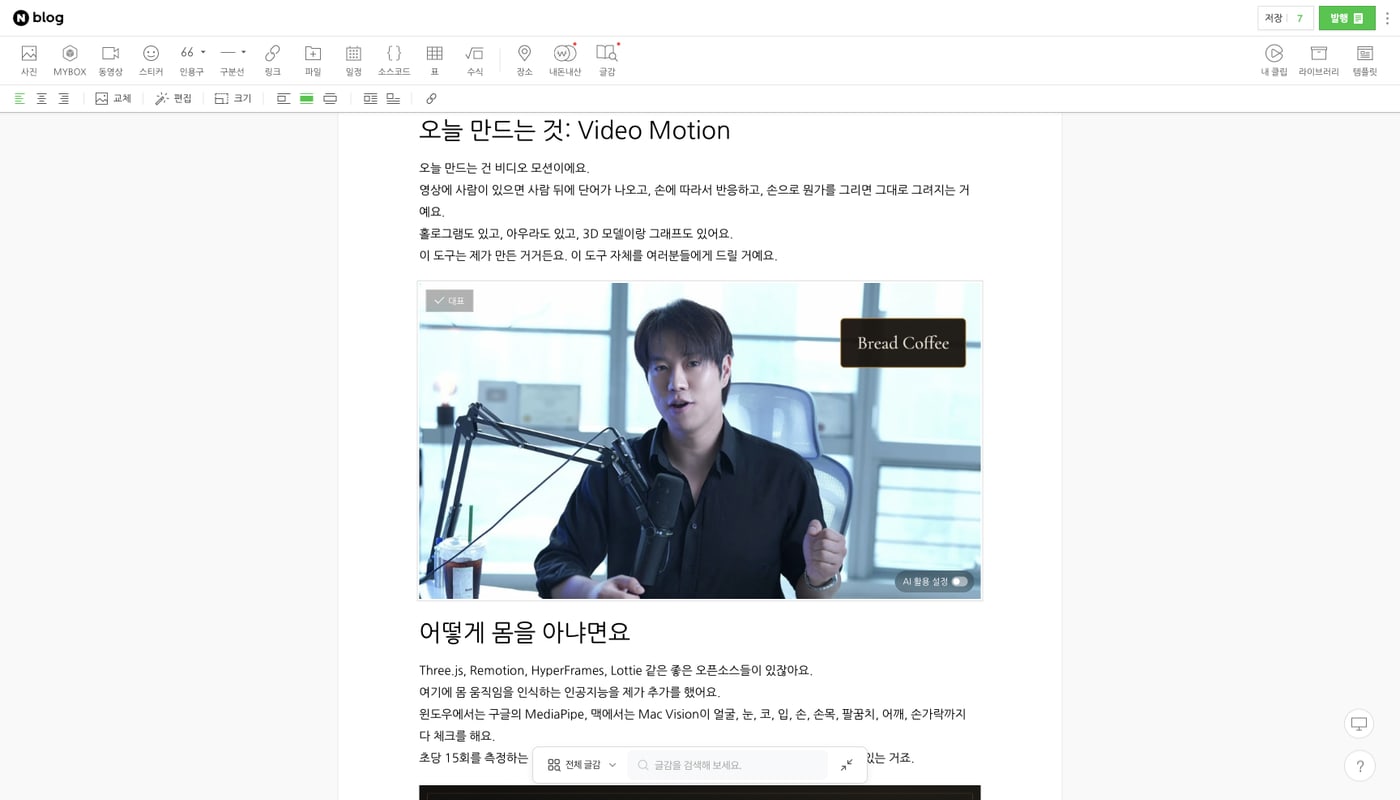
네이버 블로그 글 Ego Lite로 글쓰기 화면에 넣고 임시저장까지만 해 줘. 발행은 내가 할게.
이 직원은 절대 혼자 글을 안 올려요. 발행하는 기능이 아예 없거든요. 검사를 통과한 뒤에 따로 손대지 않은 글만 넣어요. 넣기 전에 플랫폼, 계정, 제목, 사진 수를 먼저 보여 주고요. 로그인도 안 하고 비밀번호도 안 쳐요. 로그아웃돼 있으면 Ego Lite에서 직접 로그인하시면 돼요.
03 · IF YOU GET STUCK
막히면
- 그림이 하나도 안 나와요
- 사진 카드는 크롬이 있어야 만들어요. 크롬이 없어도 글이랑 미리보기는 나오고, 못 만든 사진은 이유랑 같이 검사 결과에 떠요. 에이전트한테 "doctor 돌려서 뭐가 빠졌는지 알려 줘" 라고 해 보세요.
- 영상에 자막이 없대요
- 글은 자막에서 내가 한 말을 읽어서 써요. 영상 옆에 같은 이름의 .srt 를 두시거나, 유튜브에 올린 영상이면 YouTube Studio > 자막 > 언어 > 점 세 개 > 다운로드 > .srt 로 받아서 넣어 주세요.
- 검사에서 숫자 때문에 막혀요
- 출처에 없는 숫자거나, 같은 숫자인데 늘었다 줄었다가 출처랑 반대라서 그렇거든요. 규칙을 끄는 게 아니라 글을 고치셔야 돼요. "숫자마다 어디서 왔는지 보여 줘" 라고 하시면 다 보여 줘요. 이 검사는 숫자랑 인용, 그리고 늘었는지 줄었는지를 보는 거거든요. 문장 뜻이 다 맞는지는 마지막에 직접 한 번 읽어 주세요.
- 트렌드에 구글 관심도가 비어 있어요
- 짧은 시간에 여러 번 찾으면 구글이 잠깐 막을 때가 있거든요. 조금 있다가 다시 해 보세요. 그동안에도 자동완성, 위키백과 조회수 같은 나머지 트렌드 자료는 그대로 다 나와요.
- 네이버가 작성 중인 글을 이어서 쓸지 물어봐요
- 그건 여러분들 글이라서 직원이 아무것도 안 누르고, 편집 화면을 열어 둔 채로 멈춰요. Ego Lite에서 확인이나 취소를 직접 누르시고 다시 한번 시켜 보세요.
- 모션그래픽 영상이 안 만들어져요
- connect-ai-motion 이 깔려 있어야 돼요.
npx github:wonseokjung/connect-ai-writer engines로 확인해 보세요.
04 · ASSIGNMENT
과제
내 영상 하나로 말투표 만들고, 요즘 뜨는 주제 하나 골라서 자료 조사부터 네이버 블로그 임시저장까지 해 보세요. 아이가 있으시면 동화도 한 권 만들어 주시고요.
다 하시면 에이전트한테 "방금 만든 결과 폴더에서 index.html 열어 줘" 라고 하세요. 플랫폼별 글이랑 사진이 한 화면에 열려요. 네 가지만 보시면 돼요. 검색어가 제목 앞에 있는지, 플랫폼 글자 수에 맞는지, 숫자가 출처랑 똑같은지, 내 말투로 나왔는지. 그리고 결과 폴더에 같이 생기는 한 장짜리 요약 사진(sheet.jpg)이랑 index.html 화면을 캡처해 두세요.
CONNECT AI LAB